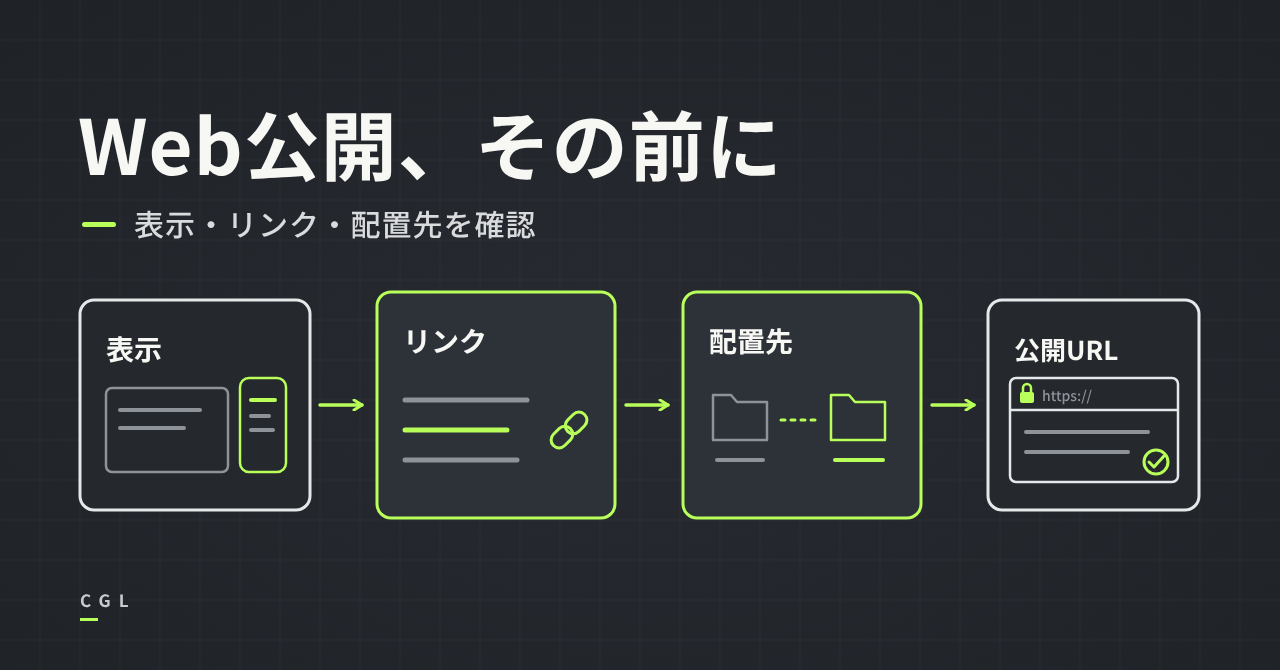
AIに頼んでページを作り、手元の画面ではきれいに表示できた。次は、そのページを自分のドメインで公開したい。
ここで確認したいのは、見た目だけではありません。どのファイルを公開するか、問い合わせが届くか、更新に失敗したときに戻せるか。サーバーを契約する前に、この3つを整理すると公開先も選びやすくなります。
ページの表示と機能の動作を分けて確認する
会社紹介や作品一覧のように、用意した文章と画像を見せるサイトは、静的ファイルで公開できる構成が使えます。CGLのサイトも、Astroから静的HTMLを出力する構成です。
一方、ログイン、データの保存、決済などは、画面が表示できるだけでは動きません。外部サービスへの接続や、サーバー側の処理が必要な場合があります。問い合わせフォームも、送信ボタンの先で何が起きるかを確認してください。
AIに確認するなら、次のように対象を絞ると回答を点検しやすくなります。
このサイトの公開方法を決めたいです。ページごとに、静的ファイルだけで表示できる部分、外部サービスを使う部分、サーバー側の処理が必要な部分を分けてください。コードから判断できないことは、確認が必要と書いてください。
回答をもとに、フォームを1件送って自分の受信先で確認するなど、機能ごとの動作確認を行います。説明と実際の結果がそろってから公開へ進みましょう。
公開するファイルを決める
Astroでは、通常はビルドして生成したファイルを公開します。標準の出力先はdistです。設定で変更できるため、実際のプロジェクトの設定とビルド結果を確認してください。Astroの公開ガイド
公開用のファイルと、制作中のソース、設定、作業メモは役割が違います。プロジェクトのフォルダを丸ごとサーバーに送る前に、「今回アップロードするのはどのフォルダの中身か」を決めておきます。
更新するときも同じです。修正したソースだけを送るのか、ビルド後のHTMLやCSSを送るのかが曖昧だと、手元では直っているのに公開ページは変わらない、という状態になります。
上書きで送る方法では、手元で削除したページや古いファイルがサーバーに残ることがあります。不要なファイルの扱いも決めておきます。
また、更新前の公開ファイルを手元に保存し、戻す方法を決めておきます。コードの履歴に加えて、どのファイルを戻せば公開状態を復元できるかまで分かると、更新時の判断がしやすくなります。
公開前にスマートフォンとリンクを確認する
PCで見たトップページだけで確認を終えず、スマートフォンで本文やボタンを読めるかも見ておきます。特に、長い見出し、表、メニュー、ページ末尾の問い合わせ先は確認しておきたい箇所です。
画像が表示されるか、メニューから各ページへ移動できるか、問い合わせ先や購入先のURLが合っているかを確認します。フォームは実際の受信まで、通常の購入リンクは販売先のページが正しいところまでを確認対象にします。アフィリエイト広告を掲載する場合は、発行コードと設置先を照合し、自己クリックや試験注文では確かめないようにしてください。A8の禁止事項
サイトの構成と更新方法に合う公開先を選ぶ
すでに使っているサーバーがあり、今回の構成に対応しているなら、そこを使う方法から検討できます。新しく契約する場合は、必要な機能に加えて、契約更新時の費用と自分で扱える更新方法を確認します。
XServerは、公開用のファイルを配置する運用を検討するときの候補です。CGLのサイトもXServerで公開しています(TOOLS)。ファイルのアップロード方法は、公式の案内を参照できます。XServerのアップロード案内
Astroで作る静的サイトには、Cloudflare Pagesのようにビルドと公開をつなぐ選択肢もあります。使いたい構成や更新方法に合うかを確認してから比較しましょう。Cloudflare PagesのAstro公開ガイド
公開先を選ぶときは、「このサイトを、自分が続けられる方法で更新できるか」を確認します。静的な紹介ページに必要なことと、会員機能を持つアプリに必要なことを分けると、候補を絞りやすくなります。
配置先とHTTPSを確認する
前掲のXServer公式案内では、対象ドメインのフォルダにあるpublic_htmlへ公開するファイルを配置します。複数のドメインを扱っている場合は、どのドメインを更新するかを先に確認してください。
HTTPSで開けることも確認します。SSL証明書の設定と、HTTPからHTTPSへの転送を確認します。XServerではドメイン設定からHTTPS転送を設定する方法があります。XServerの常時SSL化の案内
https://のURLで正しく表示できるか、http://から意図したURLへ移動するかを、それぞれ確認します。公開の設定を別の担当者に任せる場合も、対象ドメインと確認するURLを共有しておきましょう。
公開後は実際のURLで確認する
アップロードできたら、実際の公開URLをスマートフォンでも開きます。トップページだけでなく、記事や問い合わせページのURLを直接開き、画像、ページ間のリンク、フォームの受信まで確認します。
存在しないURLを開いたときの表示も見ておきます。公開先によっては、404ページを使う設定が別に必要です。専用の404ページを用意した場合は、ブラウザーの開発者ツールなどで応答のステータスも404になっているか確認します。更新前のページを見ている可能性がある場合は、再読み込みや別のブラウザーで確認してください。
最後に、次の項目を記録しておくと、次回の更新でも使えます。
- 公開したURLと確認日時
- 公開したファイル一式と、その元になった版
- スマートフォン表示、主要リンク、フォーム受信の結果
- 更新前のファイルの保存場所と戻す手順